Détails de la leçon
Description de la leçon
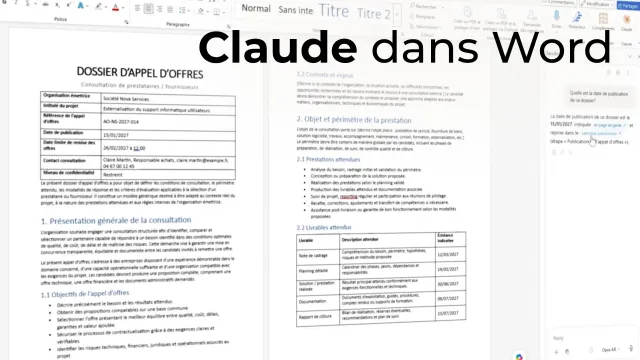
Cette leçon vous propose un tour d’horizon approfondi de cinq astuces majeures pour exploiter efficacement Claude dans Microsoft Word. À travers des exemples pratiques et des démonstrations détaillées, vous découvrirez :
- L’importance du contexte dans la formulation d’un prompt, comparant un prompt nu à un prompt contextualisé et personnalisé pour obtenir une réponse plus précise.
- L’utilisation du format explicite pour cadrer la réponse attendue (liste, tableau, classement) plutôt que de s’en remettre aux choix implicites de Claude, garantissant ainsi une présentation structurée et adaptée.
- La contrainte négative, qui vous permet d’indiquer clairement ce que vous ne souhaitez pas voir dans la réponse de l’IA, limitant ainsi les informations supplémentaires ou inutiles.
- La demande de variante afin de générer une nouvelle version ou une alternative sur la base d’un contenu existant, sans repartir de zéro et en préservant la personnalisation préalable.
- L’ancrage sur le document, grâce à la formulation « en te basant sur le contenu de ce document », pour garantir que Claude s’appuie uniquement sur le texte fourni et non des sources externes.
Grâce à ces techniques, vous serez opérationnel avec Claude dans Word et pourrez couvrir 80% des usages courants liés à la rédaction intelligente, l’édition rapide et la personnalisation de contenus professionnels. Ces astuces visent à augmenter votre productivité et la qualité de vos productions écrites, en minimisant les essais/erreurs et le temps perdu à reformuler des prompts imprécis.
Objectifs de cette leçon
À l’issue de cette vidéo, vous serez en mesure de :
- Formuler des prompts précis et contextualisés avec Claude dans Word.
- Sélectionner et imposer un format de réponse adapté au contexte professionnel.
- Exploiter la contrainte négative pour éviter la génération d’informations superflues.
- Demander des variantes et alternatives sur la base du contenu existant sans repartir de zéro.
- Ancrer Claude exclusivement sur le contenu d’un document donné.
Prérequis pour cette leçon
Pour suivre cette vidéo, il est recommandé d’avoir :
- Une maîtrise basique de Word.
- Un accès à l’outil Claude intégré à Word.
- Des notions élémentaires sur les IA génératives et l’écriture de prompts.
Métiers concernés
Les métiers concernés par ces pratiques sont nombreux : responsable RH, assistant de direction, rédacteur, communicant, manager, chef de projet, consultant, mais aussi tout professionnel amené à produire des contenus rédactionnels de qualité ou à automatiser la génération de documents dans Word.
Alternatives et ressources
Des alternatives à Claude dans Word incluent :
- ChatGPT intégré à Microsoft Word via Add-in.
- Copilot Microsoft 365.
- Google Docs avec Gemini intégré.
- Notion AI pour la rédaction assistée.
Questions & Réponses
 Je m'abonne