Détails de la leçon
Description de la leçon
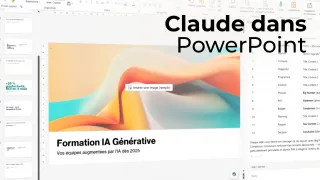
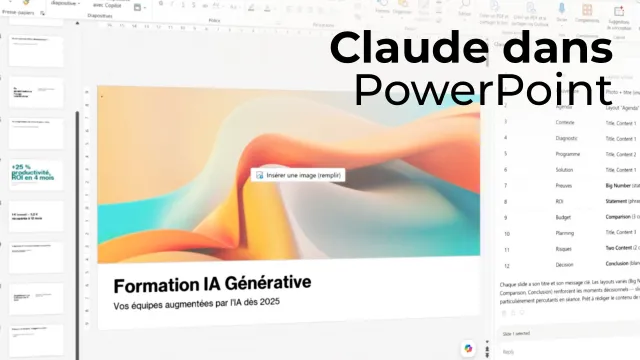
Dans cette leçon, vous serez accompagné à chaque étape pour installer et connecter Claude by Anthropic dans PowerPoint. La vidéo commence par accéder à l'interface de Claude sur un navigateur web, puis guide l’utilisateur pour obtenir l’extension dédiée via le menu d’applications et extensions de Microsoft 365. Les différentes fenêtres contextuelles, telles que l’ouverture du lien ou l’approbation des autorisations de connexion entre Claude et PowerPoint, sont clairement explicitées.
L’intégration est illustrée par la présence du volet Claude dans PowerPoint, et il est précisé que l’utilisateur peut se connecter avec son compte existant ou créer un nouveau compte Claude by Anthropic. L’auteur conseille vivement d’avoir préalablement créé son compte pour faciliter le processus. Une fois connecté, vous visualiserez une confirmation de connexion, avec la possibilité d’associer différents rôles ou de passer cette étape.
Une seconde méthode d’installation est expliquée, cette fois-ci via la fonctionnalité « Complément » située dans l’onglet Accueil de PowerPoint, en recherchant Claude et en l’ajoutant au logiciel. Cette dualité des méthodes permet à chacun d’opter pour la procédure la plus adaptée à ses usages. À la suite de cette formation, vous serez en mesure de connecter efficacement Claude à PowerPoint sur Microsoft 365 et d’exploiter toutes les fonctionnalités IA pour booster vos futures présentations.
Objectifs de cette leçon
L’objectif de cette vidéo est de permettre aux participants de maîtriser l’installation et la connexion du complément Claude dans PowerPoint, de découvrir différentes méthodes d’intégration et d’anticiper les différentes étapes pour une utilisation immédiate de l’IA au sein de Microsoft 365.
Prérequis pour cette leçon
Pour suivre cette formation, il est conseillé d’avoir un accès à Microsoft PowerPoint (Microsoft 365), une connexion Internet stable et un compte Claude by Anthropic déjà créé pour simplifier l’intégration. Des connaissances basiques en navigation web sont recommandées.
Métiers concernés
Les métiers concernés par l’intégration de Claude dans PowerPoint sont variés : formateurs, enseignants, chefs de projet, consultants, communicants et professionnels du marketing ou du digital. Toute personne amenée à concevoir, présenter ou automatiser des supports visuels peut tirer profit de cette technologie d’IA.
Alternatives et ressources
Parmi les solutions alternatives, on peut citer Copilot Microsoft, Grammarly for PowerPoint, ChatGPT for Office, ou encore des outils d’IA intégrés à Google Slides ou à Zoho Show. Chaque solution offre des fonctionnalités similaires d’assistance à la création de contenus.
Questions & Réponses
 Je m'abonne