Détails de la leçon
Description de la leçon
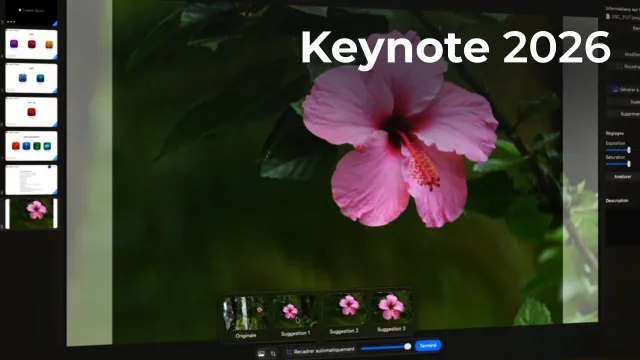
Dans cette leçon approfondie, découvrez comment utiliser Pixelmator pour retirer efficacement l’arrière-plan d’une photo et remplacer ce dernier par un décor de votre choix. Le formateur présente l’intérêt d’acquérir ce logiciel dans l’écosystème Apple, qui permet d’améliorer considérablement la qualité des manipulations graphiques via l’Apple Intelligence.
Vous suivez une démonstration complète, depuis l’importation d’une première image jusqu’à la suppression précise de l’arrière-plan, en portant une attention particulière aux notions de rémanence et de masque. La vidéo montre ensuite comment importer un nouvel arrière-plan, même en faible résolution, puis l’agrandir sans perdre en qualité grâce à la super résolution intégrée à Pixelmator.
Enfin, l’exemple d’une photo de girafe illustre à nouveau la facilité de détourage et de modification du décor, mettant en avant les usages créatifs et professionnels du logiciel. L’accent est mis sur la simplicité d’utilisation, avec une explication des différentes options accessibles pour affiner le contour et obtenir un résultat optimal, que l’image soit nette ou non. Ce cours s’adresse aussi bien aux débutants qu’aux utilisateurs intermédiaires souhaitant perfectionner leur maîtrise de la retouche d’arrière-plan.
Objectifs de cette leçon
Comprendre et mettre en pratique les étapes pour supprimer l’arrière-plan d’une image dans Pixelmator, gérer la rémanence, utiliser la fonction super résolution, et insérer un nouveau décor pour obtenir un rendu professionnel.
Prérequis pour cette leçon
Disposer d’un ordinateur Mac avec le logiciel Pixelmator installé. Notions de base en manipulation d’image recommandées.
Métiers concernés
Photographes, graphistes, créateurs de contenu, responsables communication, infographistes, enseignants en arts visuels, et designers utilisent la suppression d’arrière-plan pour des brochures, sites web, affiches ou réseaux sociaux.
Alternatives et ressources
Des alternatives à Pixelmator incluent Adobe Photoshop, Affinity Photo, GIMP, ou encore Canva (pour les fonctions plus simples).
Questions & Réponses
 Je m'abonne