Détails de la leçon
Description de la leçon
Dans cette leçon, vous découvrirez le fonctionnement contextuel de l'inspecteur dans l'application Keynote. L'accent est mis sur la simplicité d'utilisation : il suffit de sélectionner un élément d'une diapositive pour que l'inspecteur, situé à droite de l'interface, ajuste automatiquement ses options en fonction du type d'objet choisi.
La vidéo illustre cette adaptabilité à travers différents cas pratiques. Lorsque du texte est sélectionné, l’onglet affiché propose immédiatement tous les outils de mise en forme essentiels comme la police, le corps, le style (gras, italique, souligné) ou encore l’alignement, et permet une gestion précise de la typographie. Si un tableau est inséré, l’inspecteur passe sur les options de réglage des cellules et des structures du tableau, optimisant ainsi la personnalisation des données.
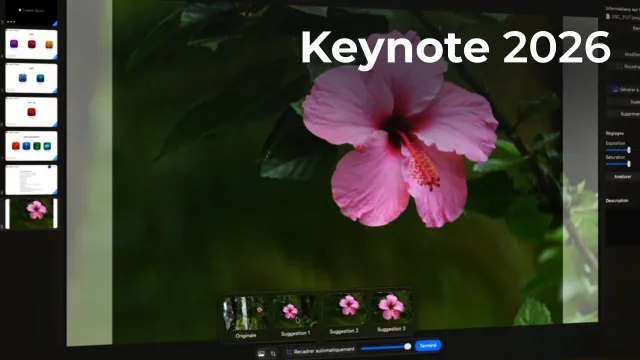
L’expérimentation continue avec l’ajout d’un graphique 3D, où l’inspecteur affiche instantanément les options dédiées pour la gestion des portions et de la disposition, rendant la visualisation de données intuitive. La leçon aborde également les figures géométriques, pour lesquelles l’inspecteur offre un accès direct aux paramètres de style, couleur, bordure, ainsi que des effets de reflet et d’ombre. Enfin, avec une image, l’utilisateur accède aux outils de style photographique, d’encadrement et d’ambiance d’image.
Cette approche, évitant les recherches dans les menus imbriqués, rend Keynote particulièrement accessible, même aux débutants. L’inspecteur contextuel permet un travail efficace et personnalisé, intégrant toutes les fonctions principales sur une même interface, quelle que soit la nature de l’élément à modifier.
Objectifs de cette leçon
À la fin de cette vidéo, vous serez capable d'identifier et d'utiliser l'inspecteur contextuel dans Keynote pour mettre en forme du texte, gérer des tableaux, modifier des graphiques et personnaliser des images ou figures. Vous comprendrez comment gagner en efficacité sans naviguer dans de multiples menus.
Prérequis pour cette leçon
Il est conseillé d'avoir Keynote installé sur un ordinateur Mac et de connaître les bases de la sélection d'éléments dans une application, mais aucune compétence préalable avancée n'est nécessaire.
Métiers concernés
Les fonctionnalités présentées sont particulièrement utiles pour les enseignants, conférenciers, consultants, managers, formateurs, ou tout professionnel amené à concevoir des diaporamas clairs et interactifs.
Alternatives et ressources
Parmi les alternatives à Keynote, on retrouve Microsoft PowerPoint, Google Slides et Canva, tous proposant des solutions de création de présentations, bien que chaque outil ait ses spécificités d’interface et d’options contextuelles.
Questions & Réponses
 Je m'abonne