Détails de la leçon
Description de la leçon
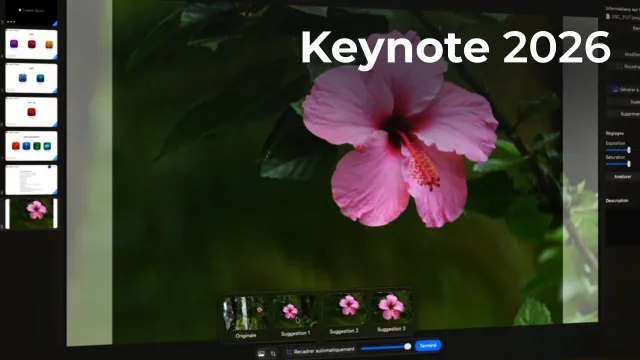
Dans cette leçon, nous analysons les changements majeurs apportés au menu de présentation de Keynote. Traditionnellement situé à gauche, ce menu a été déplacé pour donner plus de visibilité aux icônes liées à l’intelligence artificielle, désignées sous le nom d’Apple Intelligence. Cela implique une nouvelle approche dans l’utilisation quotidienne de Keynote, puisque certaines fonctions essentielles comme la navigation entre les diapositives, la modification de leur structure ou l’accès à la liste d’objets sont désormais accessibles différemment.
La gestion collaborative a été améliorée, permettant à plusieurs utilisateurs d’interagir simultanément sur une même présentation. Chaque participant est identifiable par une couleur distincte, facilitant la lecture et l’identification des commentaires. Cela optimise la collaboration en temps réel, essentielle pour des équipes pluridisciplinaires composées, par exemple, d’utilisateurs responsables du contenu rédactionnel, des images ou des données chiffrées.
La vidéo aborde également l’importance des notes de l’intervenant, qui offrent aux présentateurs la possibilité de préparer des rappels personnalisés non visibles par l’audience lors de la projection. Enfin, la manipulation précise d’éléments graphiques est facilitée par la présence de règles et d’outils d’alignement, permettant un positionnement exact au sein des diapositives, et la création de modèles personnalisés selon le thème choisi. Cette leçon s’adresse donc à tous ceux qui souhaitent maîtriser les nouvelles fonctionnalités et développer des présentations professionnelles et collaboratives avec Keynote.
Objectifs de cette leçon
À l’issue de cette vidéo, les apprenants seront capables de :
- Utiliser efficacement le nouveau menu de présentation de Keynote
- Gérer la collaboration et les commentaires dans un contexte multi-utilisateurs
- Exploiter les notes d’intervenant et les fonctionnalités de navigation avancées
- Créer et modifier des modèles de diaporamas personnalisés.
Prérequis pour cette leçon
Avoir une connaissance basique de l’environnement MacOS et de la navigation au sein de Keynote suffit. Une expérience préalable dans la présentation ou la création de diaporamas constitue un plus, mais n’est pas obligatoire.
Métiers concernés
Les métiers de chargé(e) de communication, chef de projet, enseignant(e), consultant(e) et tout professionnel intervenant lors de présentations orales ou collaboratives trouveront de nombreux bénéfices à maîtriser ces fonctionnalités Keynote avancées.
Alternatives et ressources
D’autres solutions de présentation existent, telles que Microsoft PowerPoint, Google Slides, ou encore Prezi. Selon les environnements et les besoins de collaboration, ces logiciels peuvent être explorés en complément ou alternative.
Questions & Réponses
 Je m'abonne