Détails de la leçon
Description de la leçon
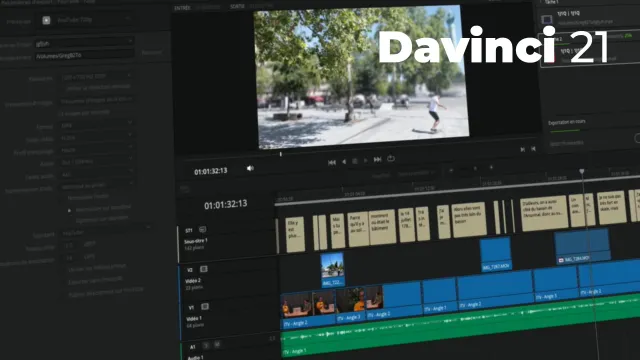
Dans cette leçon, l’accent est porté sur la création et la configuration d’une timeline dans DaVinci Resolve, une étape essentielle pour débuter votre travail de montage vidéo. Après une présentation globale de l’interface, vous apprendrez à générer une nouvelle timeline grâce à différentes méthodes : via un raccourci clavier, à l’aide du menu contextuel par ctrl-clic, ou encore à partir d’une sélection de fichiers dans un chutier.
Les réglages détaillés lors de la création d’une timeline sont abordés en profondeur : choix du timecode de départ, nommage précis pour la gestion de multiples timelines, configuration du nombre de pistes vidéo et audio, et adoption des paramètres du projet (résolution, framerate, etc.). Une attention particulière est donnée à la possibilité de personnaliser les paramètres de la timeline si vous souhaitez, par exemple, produire un format pour Instagram différent de votre projet principal.
La vidéo illustre ensuite la navigation efficace dans la timeline à l’aide des raccourcis clavier : déplacement entre les clips, avancée image par image, utilisation des commandes JKL pour accélérer la lecture, et gestion des points d'entrée/sortie et marqueurs. Enfin, vous découvrez comment zoomer rapidement sur l’ensemble du montage grâce à différentes commandes, incluant le raccourci Shift Z. L’ensemble de ces compétences permet d’aborder le travail de montage sur DaVinci Resolve de façon organisée et professionnelle, tout en adoptant une méthodologie adaptable à d’autres environnements de montage vidéo.
Objectifs de cette leçon
- Maîtriser la création d’une timeline dans DaVinci Resolve.
- Comprendre et appliquer les choix de paramétrage essentiels (format, timecode, pistes).
- Utiliser les raccourcis clavier pour naviguer et travailler efficacement.
- Savoir adapter la timeline aux besoins spécifiques d’un projet (formats vidéo, réseaux sociaux).
- Optimiser l’organisation du montage pour gagner en productivité.
Prérequis pour cette leçon
- Notions de base en informatique et en vidéo.
- Connaissance de l’environnement DaVinci Resolve ou d’un autre logiciel de montage.
- Savoir manipuler les fichiers média (import, sélection).
Métiers concernés
Les compétences présentées sont particulièrement pertinentes pour les monteurs vidéo, techniciens de post-production, réalisateurs, community managers, journalistes en milieu audiovisuel ainsi que pour les créateurs de contenus indépendants ou travaillant en agence de communication.
Alternatives et ressources
Parmi les alternatives à DaVinci Resolve, citons Adobe Premiere Pro, Final Cut Pro X, Vegas Pro, et Shotcut, qui offrent également des fonctionnalités avancées de gestion de timeline et de montage vidéo.
Questions & Réponses
 Je m'abonne