Détails de la leçon
Description de la leçon
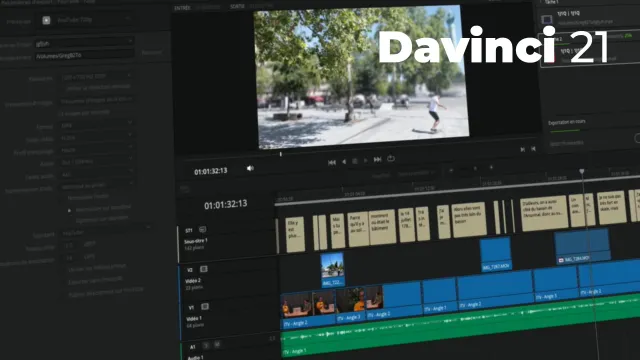
Cette vidéo détaille l’usage des effets et transitions dans DaVinci Resolve, logiciel professionnel de montage vidéo. Après avoir exploré les fonctionnalités de montage de base, la leçon commence par l’accès à la fenêtre des effets, en présentant les catégories telles que les effets, les transitions et les générateurs. L’application d’effets est démontrée étape par étape : en sélectionnant un effet, en l’apercevant, puis en l’appliquant sur un plan via double clic ou glisser-déposer.
La vidéo montre ensuite comment modifier ou supprimer un effet depuis l’inspecteur et ajuster ses paramètres en temps réel, prenant l’exemple de l’effet DSLR.
Le tutoriel aborde aussi la création de formes et fonds colorés avec les générateurs, ainsi que la création et la personnalisation de titres. La gestion avancée des textes, l’ajout d’animations typographiques et la compréhension des modèles Fusion sont évoquées.
En terminant, le formateur explique l’ajout de transitions entre des plans, notamment le fondu enchaîné et différentes transitions personnalisées, ainsi que la modification de leur durée et paramètres. Les transitions peuvent être manipulées comme des clips : elles sont déplaçables, copiables et collables. Le spectateur est invité à explorer librement la richesse des effets, transitions et modèles proposés.
Objectifs de cette leçon
Cette leçon vise à initier l’utilisateur à l’utilisation des effets, des transitions, des générateurs et des titres. L’objectif est de rendre les montages plus attractifs et maîtriser les outils avancés de personnalisation visuelle dans DaVinci Resolve.
Prérequis pour cette leçon
Il est recommandé de connaître les bases du montage vidéo dans DaVinci Resolve, savoir importer des médias, manipuler la timeline, et utiliser l’inspecteur.
Métiers concernés
Le contenu de cette vidéo s’adresse aux monteurs vidéo, créateurs de contenu, motion designers, réalisateurs et tous les professionnels œuvrant dans le secteur de l’audiovisuel et de la postproduction.
Alternatives et ressources
Des solutions alternatives à DaVinci Resolve incluent Adobe Premiere Pro, Final Cut Pro, Shotcut et HitFilm Express, qui proposent aussi des fonctions d’effets, transitions et titres.
Questions & Réponses
 Je m'abonne