Détails de la leçon
Description de la leçon
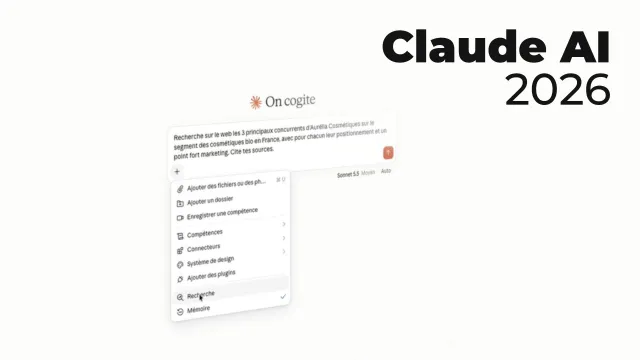
Cette leçon explique pas à pas comment utiliser le mode Cowork de Claude, une fonctionnalité repensée qui permet d'intégrer et de piloter un véritable environnement de travail collaboratif. Après un rappel sur les anciennes modalités de navigation entre modes et projets dans Claude, la vidéo met en avant la récente fusion de la fonctionnalité Cowork dans l'interface classique du chat. Le processus débute par la sélection d’un dossier local spécifique contenant les documents utiles (PDF, Excel, factures, etc.), illustré ici par l’exemple d’un dossier nommé « Aurelia Cosmetics ».
La vidéo insiste sur l’importance du cloisonnement des accès pour protéger la confidentialité : il est conseillé de ne donner l’accès qu’au dossier pertinent, jamais à l’ensemble du bureau ou de l’ordinateur. Une fois le dossier connecté à Claude et les autorisations données, l’IA peut alors analyser, modifier ou générer des fichiers directement depuis l’ordinateur de l’utilisateur, sans recourir à des envois manuels ou à la duplication de documents.
Par le biais d’un exemple concret, la création automatique d’un sommaire exploitable au format Word est illustrée, reprenant l’inventaire du dossier, son organisation, les points clés, et même des suggestions d’amélioration. Cette approche révolutionne la manière de travailler avec ses livrables, permettant dès lors une gestion de dossier à la fois centralisée, interactive et parfaitement autonome grâce à l’intelligence artificielle.
Objectifs de cette leçon
L’objectif de cette vidéo est de présenter la mise en place du mode Cowork sur Claude, montrer comment connecter un dossier local afin que l’IA puisse travailler en autonomie sur les livrables, et appréhender les bonnes pratiques de sécurité et de confidentialité dans ce contexte.
Prérequis pour cette leçon
Pour suivre cette leçon, il est conseillé de maîtriser les bases de la navigation sur Claude, de savoir créer et organiser des dossiers sur son ordinateur, et d'avoir une sensibilité à la gestion de la confidentialité des fichiers.
Métiers concernés
Le mode Cowork s’adresse tout particulièrement aux chefs de projet, gestionnaires de dossiers, assistants de direction, consultants en transformation digitale, mais aussi aux responsables administratifs, contrôleurs de gestion et toute profession impliquée dans la gestion documentaire collaborative et le pilotage de projet.
Alternatives et ressources
Des solutions alternatives incluent ChatGPT avec Advanced Data Analysis, Microsoft Copilot pour la gestion documentaire professionnelle, ou encore des outils comme Notion AI ou Google Workspace AI, selon les usages et le niveau d’intégration souhaité.
Questions & Réponses
 Je m'abonne