Détails de la leçon
Description de la leçon
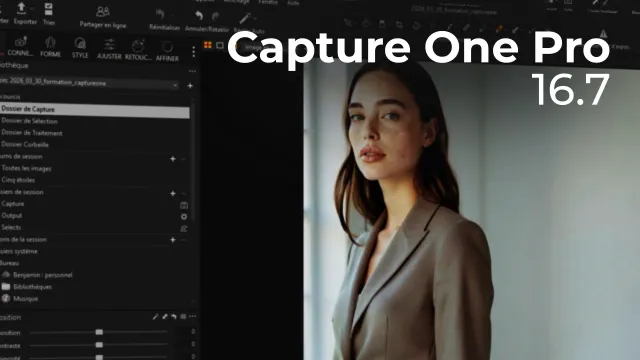
Dans cette leçon, vous allez découvrir comment transformer Capture One en un véritable espace de travail personnalisé afin d’optimiser chaque étape de votre flux photographique. Vous apprendrez à modifier la barre d’onglets à gauche, à supprimer ou ajouter des outils, à organiser votre propre arborescence, et à créer des favoris selon vos besoins, comme par exemple un espace dédié à la photo de nuit ou tout autre usage récurrent.
L’accent est mis sur la maîtrise du déplacement d’outils d’un onglet à l’autre et sur l’intégration des réglages favoris pour un accès rapide. Vous serez également guidé pour la personnalisation de la barre d’outils supérieure, avec la possibilité de réordonner les boutons essentiels ou de restaurer l’affichage à tout moment.
Un point crucial abordé dans cette vidéo concerne la gestion des raccourcis clavier. Vous verrez comment créer votre propre jeu de raccourcis pour automatiser vos actions récurrentes (comme l’exportation ou la gestion des calques), et comment accéder rapidement à la liste complète existante pour approfondir vos connaissances.
Enfin, la session se termine sur la sauvegarde de votre espace de travail, ce qui permet de conserver et de transférer facilement votre configuration personnalisée. Tout au long de la vidéo, l’objectif reste de rendre votre interface à la fois ergonomique et performante, pour que Capture One soit un véritable atout de votre efficacité professionnelle.
Objectifs de cette leçon
L’objectif de cette vidéo est d’enseigner comment configurer et personnaliser l’interface de Capture One en adaptant les onglets, les outils et les raccourcis, tout en apprenant à sauvegarder son espace de travail afin d’augmenter la productivité et l’ergonomie lors du traitement d’images.
Prérequis pour cette leçon
Une connaissance de base de Capture One est recommandée, ainsi qu’une maîtrise élémentaire de la navigation sur ordinateur. Il est préférable d’avoir déjà importé des images dans le logiciel et d’être familier avec l’interface générale.
Métiers concernés
Cette compétence concerne les photographes professionnels, retoucheurs, techniciens de la prise de vue, spécialistes du flux de production d’images et les formateurs en photo numérique souhaitant rationaliser leur environnement de travail pour une meilleure productivité.
Alternatives et ressources
Des alternatives à Capture One incluent des logiciels tels que Adobe Lightroom Classic, Darktable, ON1 Photo RAW ou encore DxO PhotoLab, offrant également des fonctionnalités de personnalisation et de gestion avancée pour les photographes.
Questions & Réponses
 Je m'abonne