Détails de la leçon
Description de la leçon
Cette leçon présente en détail la notion de keyframe, également nommée point clé, dans le contexte du logiciel CapCut. Vous apprendrez à insérer des points de référence pour animer divers paramètres d’un clip vidéo, qu’il s’agisse de la position, de la taille, du zoom, ou même du volume.
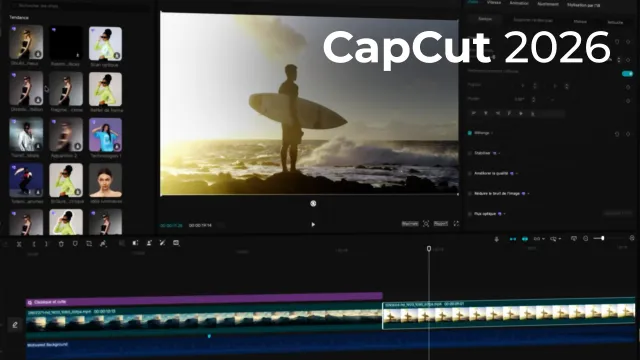
La vidéo explique d’abord où trouver l’outil keyframe dans l’interface : il s’agit d’un petit losange situé en bas à droite de la prévisualisation. Elle détaille la création d’un premier point clé, puis d’un second, et comment le logiciel gère automatiquement la transition entre ces deux états en générant une animation.
L’auteur met en avant les nombreuses possibilités offertes par les keyframes : animation du zoom, déplacement de l’image, apparition d’un élément graphique, modification du volume sonore, etc. Des exemples pratiques illustrent comment positionner différents points clés pour obtenir des effets simples ou complexes, et comment les supprimer ou les ajuster. Il est aussi abordé que la trajectoire par défaut est linéaire mais qu’il est possible de créer des courbes pour des effets plus naturels.
Ce tutoriel encourage l’expérimentation directe dans CapCut en proposant des essais pour mieux comprendre ce puissant outil d’animation, et prépare aux prochaines étapes concernant l’édition avancée.
Objectifs de cette leçon
L'objectif de ce tutoriel est d’apprendre à utiliser les keyframes dans CapCut pour animer différents paramètres d’un média numérique : taille, position, zoom, volume, et plus. Il s’agit aussi de comprendre le principe des points de référence et d’apprendre à réaliser des animations linéaires ou complexes sur des vidéos, images ou sons.
Prérequis pour cette leçon
Une familiarité de base avec l’interface CapCut est recommandée, ainsi qu’un minimum de notions sur l’édition vidéo. Il est conseillé d’avoir déjà importé un clip ou une image dans le logiciel et de savoir utiliser les fonctions de base de la timeline.
Métiers concernés
La maîtrise des keyframes est pertinente pour les métiers de monteur vidéo, motion designer, créateur de contenu numérique, community manager, et toute personne intervenant en production audiovisuelle ou marketing digital.
Alternatives et ressources
Des alternatives à CapCut pour l’animation par keyframes incluent Adobe Premiere Pro, DaVinci Resolve, Final Cut Pro, et Shotcut. Ces logiciels proposent également la gestion avancée des points clés pour le montage et l’animation.
Questions & Réponses
 Je m'abonne