Détails de la leçon
Description de la leçon
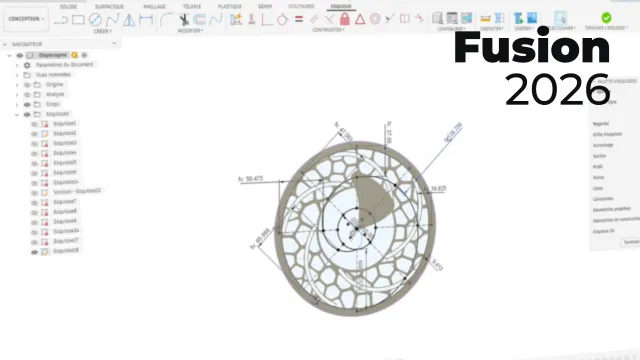
Dans cette leçon, vous allez apprendre à naviguer efficacement dans l’environnement 3D avec Fusion 360, un logiciel de CAO très répandu. Après une introduction rapide rappelant l'importance des notions théoriques pour comprendre l'interface et la logique de Fusion, la vidéo se concentre sur la manipulation du point de vue au sein d’un modèle 3D.
Vous découvrez l’utilité de la souris à molette, dont le clic central permet le panoramique et le scroll le zoom. Un point particulier est fait sur l’orbite libre et contraint à l'aide des touches clavier et de la molette, pour tourner autour des objets. Des conseils pratiques sont donnés concernant l’utilisation de raccourcis pour gagner un temps précieux, et sur l’importance de toujours bien visualiser son objet pour éviter les erreurs de conception.
La leçon détaille ensuite l’utilisation du ViewCube — un outil graphique en haut à droite de l’interface —, qui permet de s’aligner précisément sur les axes ou faces du modèle, de recentrer ou re-définir l’orientation de la vue selon vos besoins. D’autres outils de navigation sont brièvement présentés, comme l’affichage orthogonal/perspective et le choix du thème pour optimiser la visibilité. Quelques astuces sont aussi délivrées aux utilisateurs de Mac ou d’outils spécialisés comme la souris 3D.
Grâce à cette leçon, vous serez capable de gagner en fluidité lors de tous vos déplacements dans Fusion 360, de personnaliser l’orientation de vos vues et de mieux organiser votre espace de travail visuel.
Objectifs de cette leçon
Se familiariser avec les outils de déplacement 3D fondamentaux, assimiler l’usage des raccourcis souris et clavier, comprendre les fonctions du ViewCube, être capable de personnaliser et de corriger l’orientation des vues, et d’appliquer les réglages d’affichage adaptés au contexte de travail.
Prérequis pour cette leçon
Disposer d’un ordinateur équipé de Fusion 360, posséder une souris avec molette (vivement recommandée), connaître les notions de base sur l’interface du logiciel. Une familiarisation sommaire avec la manipulation de fichiers 3D est un plus.
Métiers concernés
Cette compétence est essentielle pour les concepteurs industriels, architectes, designers produits, ingénieurs en bureau d’études, ainsi que toute profession impliquée dans la CAO, la fabrication additive ou la visualisation 3D.
Alternatives et ressources
En dehors de Fusion 360, des logiciels tels que SolidWorks, Autodesk Inventor, TinkerCAD, FreeCAD offrent également des fonctionnalités de modélisation et de navigation similaires. Pour la navigation 3D, des souris spécialisées comme la 3Dconnexion peuvent aussi être utilisés avec la plupart des logiciels majeurs de CAO.
Questions & Réponses
 Je m'abonne