
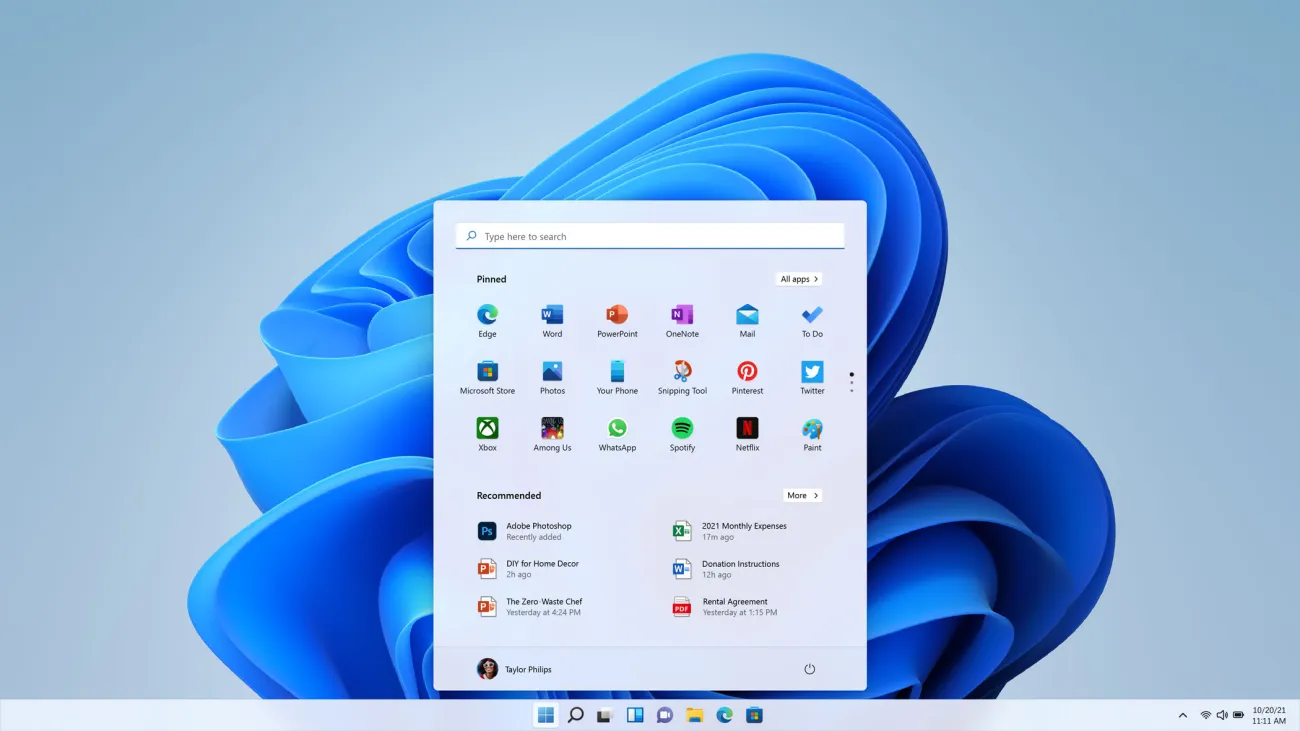
- Accès illimité à 1700 formations
 Je m'abonne
Ce que vous allez apprendre
- Installer et configurer Windows 11 (24H2) avec des options de connexion sécurisées
- Maîtriser l’interface : menu Démarrer, barre des tâches, notifications et paramètres
- Optimiser le multitâche avec les mises en page d’ancrage, les bureaux virtuels et les raccourcis clavier
- Gérer les fichiers et le stockage : Explorateur, compression, recherche, Assistant stockage
- Utiliser OneDrive et les fichiers à la demande pour synchroniser et partager des contenus
- Renforcer la sécurité : Sécurité Windows, SmartScreen, pare-feu, protection anti-ransomware
- Configurer les applications clés (Edge, Outlook) et les périphériques (imprimantes, Bluetooth)
- Tirer parti de Copilot et des outils multimédias intégrés (Paint, Photos, Clipchamp)
DÉCOUVERTE DE WINDOWS 11


SPÉCIFICITÉS DE WINDOWS 11


PERSONNALISER LE MENU DÉMARRER


PERSONNALISER L'ÉCRAN DE VERROUILLAGE


PERSONNALISER L'AFFICHAGE


PERSONNALISER LES PÉRIPHÉRIQUES


PERSONNALISER LE SYSTÈME


STOCKAGE ET GESTION DE FICHIERS


BONNES PRATIQUES


OPÉRATIONS AVANCÉES


INTERNET


MULTIMÉDIA


SYSTÈME ET SÉCURITÉ


Description
Cette formation accompagne la prise en main de Windows 11 (mise à jour 24H2) afin d’utiliser le système efficacement, en contexte personnel ou professionnel. Le parcours démarre par l’installation et les bonnes pratiques de configuration (compte, connexion sécurisée, synchronisation des paramètres), puis aborde les éléments clés de l’interface : menu Démarrer, barre des tâches, notifications, centre d’action, recherche et raccourcis clavier.
L’apprentissage met l’accent sur la productivité : gestion avancée des fenêtres avec les mises en page d’ancrage, presse-papiers multiple, bureaux virtuels, partage de proximité, et optimisation de l’Explorateur de fichiers. La gestion du stockage est détaillée, notamment avec OneDrive et les fichiers à la demande, l’assistant stockage, ainsi que des stratégies de sauvegarde et de récupération (points de restauration, réinitialisation, ISO).
Les modules dédiés à la sécurité couvrent Sécurité Windows, SmartScreen, pare-feu et protection anti-ransomware. Enfin, la formation explore des usages concrets autour de Microsoft Edge, du nouveau Outlook, des outils multimédias (Paint, Photos, Clipchamp) et de l’assistant Copilot intégré à Windows, pour gagner en autonomie et en rapidité.
Pré-requis
Aucun prérequis.
Public Cible
La formation s’adresse aux utilisateurs de Windows 10 ou Windows 11 souhaitant comprendre les changements de Windows 11 (24H2) et adopter de bonnes pratiques d’usage. Elle convient aussi aux profils bureautiques (assistant administratif, chef de projet) et aux profils techniques (administrateur système) qui doivent configurer, sécuriser et dépanner un poste.
Questions fréquentes
-
Cette formation couvre-t-elle Windows 11 version 24H2 ?
Oui, le contenu s’appuie sur les nouveautés et usages courants de Windows 11, dont les fonctionnalités mises en avant dans la version 24H2 (productivité, sécurité, intégration de Copilot). -
Faut-il passer de Windows 10 à Windows 11 pour suivre la formation ?
Non. La formation est utile pour préparer une migration depuis Windows 10 ou pour mieux utiliser un PC déjà équipé de Windows 11, en comprenant les différences d’interface et de réglages. -
Que vais-je apprendre pour mieux organiser mes fichiers et mon stockage ?
La formation explique l’Explorateur de fichiers, la recherche, la compression, le partage, l’Assistant stockage et les bonnes pratiques de sauvegarde, ainsi que l’usage de OneDrive et des fichiers à la demande. -
La partie sécurité est-elle abordée (antivirus, pare-feu, ransomware) ?
Oui. Les modules dédiés couvrent Sécurité Windows, SmartScreen, le pare-feu, ainsi que les réglages de protection contre les logiciels indésirables et les menaces de type ransomware. -
Copilot est-il expliqué avec des cas d’usage concrets ?
Oui. La formation montre comment utiliser Copilot dans l’interface de Windows et dans des applications comme Paint, afin de gagner du temps sur des tâches courantes et créatives.
Avis des apprenants
- Accès illimité à la formation
- Accès illimité à 1700 formations
Je m'abonne
Je m'abonne
soi une souris inversée soi noir, merci pour les personnes malvoyantes.